Építs saját, filléres távvezérelt KVM-switch-et Raspberry Pi Zero-val: Így érd el a BIOS-t a világ bármely pontjáról
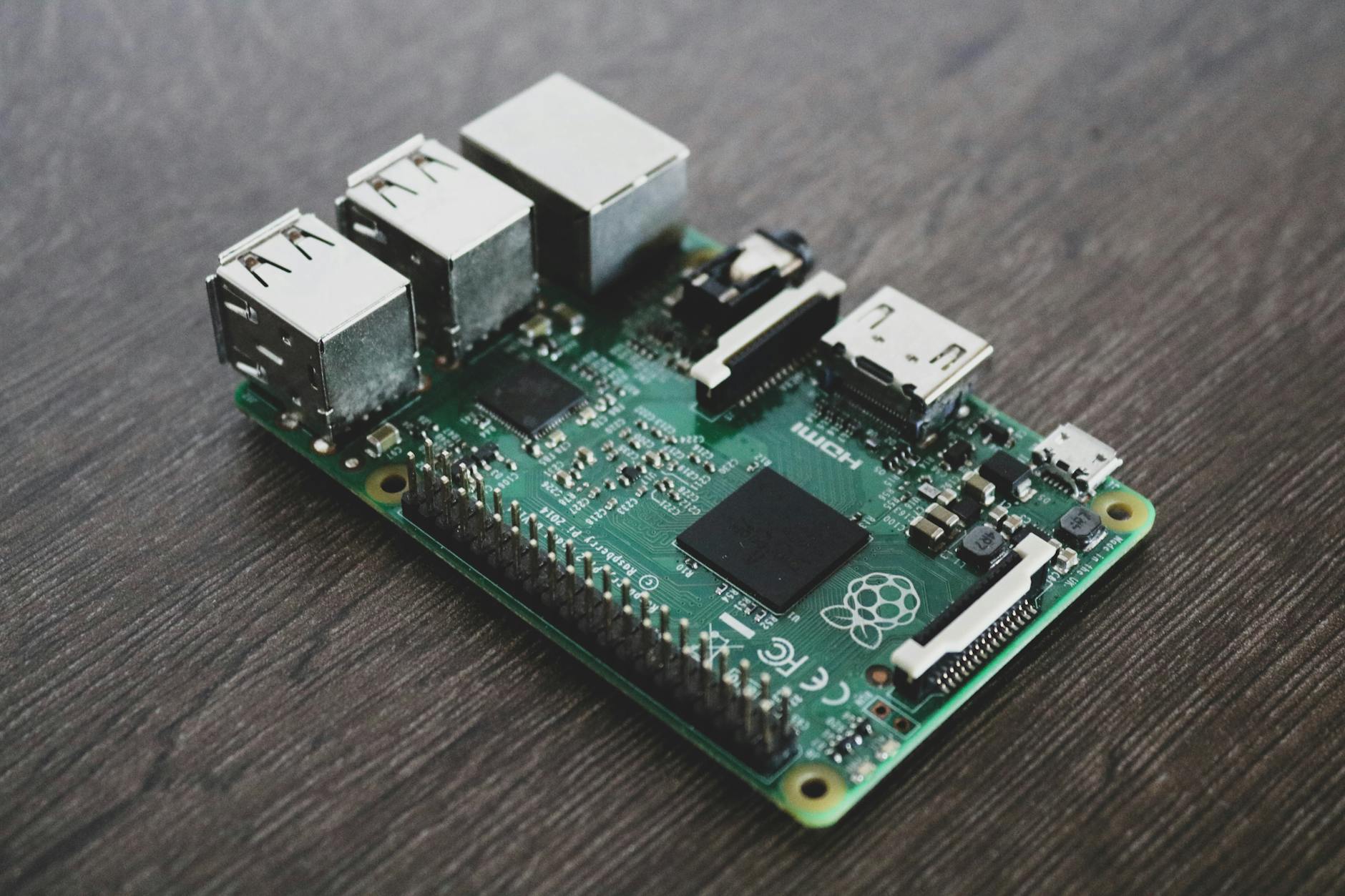
Mindannyian ismerjük azt a pillanatot, amikor egy távoli szerver vagy az otthoni gép egyszerűen nem áll szóba velünk. Éppen akkor száll el a hálózati elérés, amikor egy BIOS-szintű beállításra vagy egy teljes újratelepítésre lenne szükség. A legtöbben ilyenkor kénytelenek vagyunk kocsiba ülni, vagy átutazni a városon, hogy bedugjunk egy billentyűzetet. Sokan mégis azt hiszik, hogy egy saját szoftver-alapú távvezérelt KVM-switch építése Raspberry Pi Zero-val: hogyan irányítsd a BIOS-t és a bootolási folyamatot a világ bármely pontjáról fizikai hozzáférés nélkül, az egy megoldhatatlan mérnöki feladat, pedig valójában egy remek hétvégi projekt, amivel rengeteg idegeskedést spórolhatsz meg.
Miért pont a Raspberry Pi Zero a nyerő választás?
Amikor azon gondolkodtam, hogyan lehetne a legkisebb helyen a legnagyobb hatékonyságot elérni, a választás gyorsan a Raspberry Pi Zero-ra esett. Olcsó, minimális a fogyasztása, és a mérete lehetővé teszi, hogy szinte bármilyen számítógépház belsejében vagy a hátulján diszkréten elrejtsük. Nem kell óriási erőmű, csak egy stabil eszköz, ami kezeli a videójelet és az USB-emulációt.
A rendszer lényege, hogy a Pi úgy viselkedik, mintha egy fizikai billentyűzet és egér lenne bedugva a célgépbe, miközben egy videó-rögzítő kártyán keresztül a képernyő képét is visszaküldi nekünk a böngészőbe.
- Alacsony energiafelvétel, így folyamatosan futhat a szerver mellett.
- Kisméretű, elfér a szekrényben vagy a gép hátulján.
- Képes HID eszközöket emulálni, ami elengedhetetlen a BIOS szintű vezérléshez.
- Könnyen bővíthető további szenzorokkal, például hőmérsékletfigyeléssel.
A hardveres összetevők és az elrendezés
A siker titka a megfelelő hardverek párosítása. Nem kell bonyolult dolgokra gondolni, de néhány kiegészítőre mindenképpen szükséged lesz a Raspberry Pi-n túl. A videójel beolvasásához egy egyszerű, USB-s HDMI-rögzítő kártyára lesz szükség, ami az olcsóbb kategóriából is tökéletesen megteszi.
A kapcsolatot úgy kell kiépíteni, hogy a Raspberry Pi USB portja a célgép USB bemenetére kerüljön. Itt egy kis trükközésre lesz szükség, mivel a Pi Zero-t "OTG" azaz On-The-Go módba kell kapcsolni a szoftveres beállítások során, hogy billentyűzetként ismerje fel a gép.
- Raspberry Pi Zero W vagy 2 W, lehetőleg beépített Wi-Fi-vel.
- HDMI-USB rögzítő kártya, ami a célgép képét továbbítja.
- Micro USB - USB A kábel a géphez való csatlakoztatáshoz.
- Megbízható tápegység, hogy ne induljon újra a Pi, ha a rendszer megterhelődik.
A szoftveres varázslat: Pi-KVM alapokon
Ahelyett, hogy a nulláról kezdenénk az egészet, használjunk olyan nyílt forráskódú megoldásokat, mint a Pi-KVM. Ez a szoftveres keretrendszer pontosan erre lett kitalálva. Kezeli a videófolyamot, a billentyűzet és egér inputokat, és egy kényelmes webes felületet biztosít a vezérléshez.
A telepítés nagyjából annyiból áll, hogy felírod az image-et egy microSD kártyára, és némi konfigurációt végzel a hálózati beállításokban. Amikor a rendszer felállt, a böngésződben megnyitva a Pi IP-címét, máris látod a célgép képét, mintha előtte ülnél.
- Töltsd le a legfrissebb image-et a hivatalos forrásból.
- Használj minőségi SD kártyát, mert a folyamatos írás-olvasás hamar tönkreteszi a silány példányokat.
- Állítsd be a fix IP-címet, hogy később is megtaláld a hálózaton.
- Konfiguráld a felhasználói fiókot és a jelszavakat a biztonságos elérés érdekében.
Mire figyelj a biztonságos üzemeltetés során?
Mivel egy ilyen eszköz gyakorlatilag nyitott kaput jelent a célgépedre, a biztonság kérdése nem elhanyagolható. Soha ne tedd ki a kezelőfelületet a nyílt internetre. A legjobb, ha csak VPN-en keresztül éred el az otthoni hálózatodat, így csak akkor látszik a KVM-ed, ha biztonságos alagúton keresztül csatlakozol.
Ne hagyd az alapértelmezett bejelentkezési adatokat. Egy egyszerű tűzfal beállításával is sokat nyerhetsz, ha csak a saját géped IP-címét engedélyezed a hozzáférésre.
- Használj VPN-t a távoli eléréshez, ne nyiss portot a routeren.
- Frissítsd rendszeresen a Pi szoftverét, hogy a biztonsági rések ne maradjanak nyitva.
- Tiltsd le a SSH-t, ha nem használod aktívan.
- Figyeld a naplófájlokat, ha gyanús belépési kísérleteket tapasztalsz.
Gyakorlati tanácsok a használathoz
A legnagyobb kihívást sokszor nem az építés, hanem a használat közbeni apróságok jelentik. Például a BIOS-ban néha nem tökéletes az egér szinkronizációja. Ilyenkor a legjobb megoldás, ha a billentyűzetet használod navigációra, amit a Pi-KVM tökéletesen emulál.
Ha lassúnak érzed a videófolyamot, csökkentsd a felbontást a webes felületen. A cél itt nem a nagyfelbontású videózás, hanem az, hogy lásd, mi történik a képernyőn, és be tudd gépelni a jelszavadat vagy módosítani a boot sorrendet.
- Tartsd kéznél a célgép alaplapjának kézikönyvét a BIOS gombokhoz.
- Ha lefagy a rendszer, a Pi tápellátásának távoli ki-bekapcsolásával (egy okoskonnektor segítségével) újraindíthatod a KVM-et.
- Teszteld a rendszert lokálisan, mielőtt élesben, távolról próbálkoznál vele.
- Jegyezd fel a fontosabb hálózati beállításokat egy biztonságos helyre.
Ez a projekt nemcsak a technikai tudásodat fejleszti, de egyfajta nyugalommal is eltölt, ha tudod, hogy bármikor belenyúlhatsz a gép lelkébe, még akkor is, ha épp a világ másik felén jársz. A Raspberry Pi Zero és egy kis kreativitás csodákra képes, ha a megfelelő célok szolgálatába állítod. Jó szerelést és sikeres BIOS-buherálást kívánok.